
Schritt für Schritt durch Invarexo
Dieses digitale Benutzerhandbuch begleitet Sie von der Installation über die Dokumentenerfassung und automatische Analyse bis zur Ausgabe als PDF/A, XML, XRechnung oder ZUGFeRD. Alle Kapitel sind direkt über das Inhaltsverzeichnis erreichbar.
1. Willkommen bei Invarexo
Invarexo ist eine lokal installierte Software zur automatisierten Verarbeitung von Dokumenten. Fotos, Scans und PDFs werden per OCR-Texterkennung und KI-gestützter Analyse ausgelesen und in strukturierte Formate wie PDF/A, XML, XRechnung oder ZUGFeRD überführt. Umgekehrt liest Invarexo auch bereits vorliegende XRechnungen im XML-Format ein und stellt sie als lesbare PDF dar.
Dieses Handbuch führt Sie Schritt für Schritt durch Installation, Ersteinrichtung und die tägliche Nutzung von Invarexo.
Zielgruppe dieses Handbuchs: Steuerberater, Buchhaltungen, Hausverwaltungen und kleine Unternehmen, die Belege und Rechnungen digitalisieren möchten.
Nach oben ↑2. Installation
Invarexo wird lokal auf Ihrem Windows-Rechner installiert. Es ist keine dauerhafte Cloud-Anbindung erforderlich.
Installationsdatei von invarexo.de herunterladen.
Setup-Datei ausführen und den Anweisungen des Installationsassistenten folgen.
Installationsort bestätigen oder anpassen.
Installation abschließen und Invarexo starten.
 Nach oben ↑
3. Erste Schritte
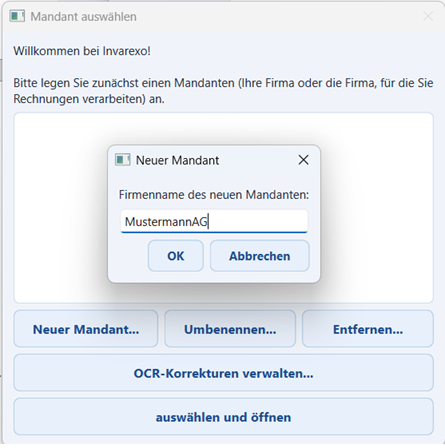
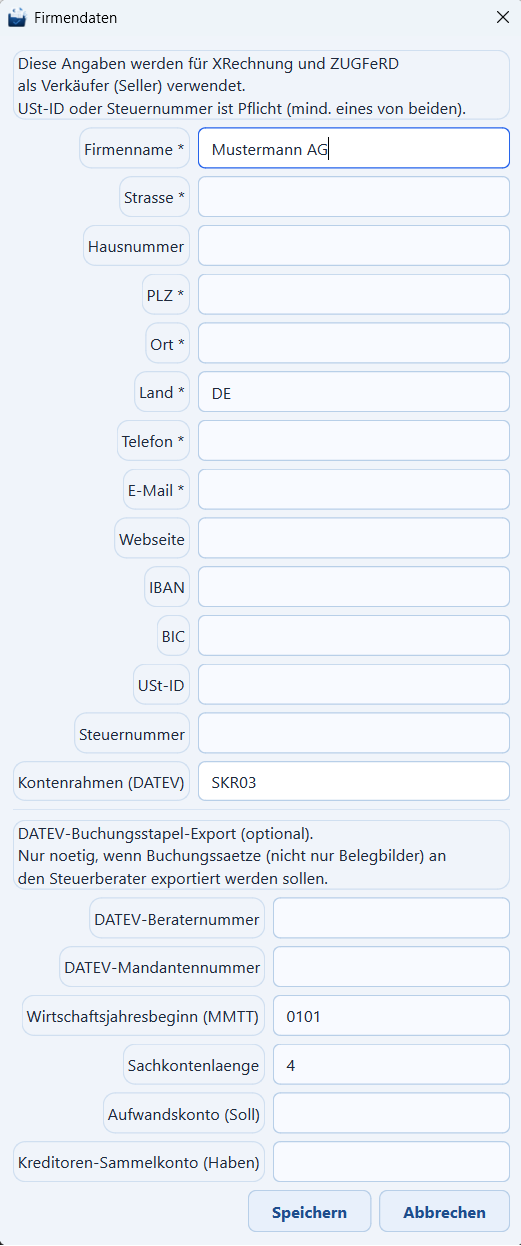
Beim ersten Start führt Sie ein Einrichtungsassistent durch die Grundkonfiguration: Sprache, Speicherort für verarbeitete Dokumente und Firmenstammdaten (siehe Kapitel 34).
 Nach oben ↑
4. Lizenz aktivieren
Um Invarexo dauerhaft zu nutzen, muss die beim Kauf erhaltene Lizenz aktiviert werden.
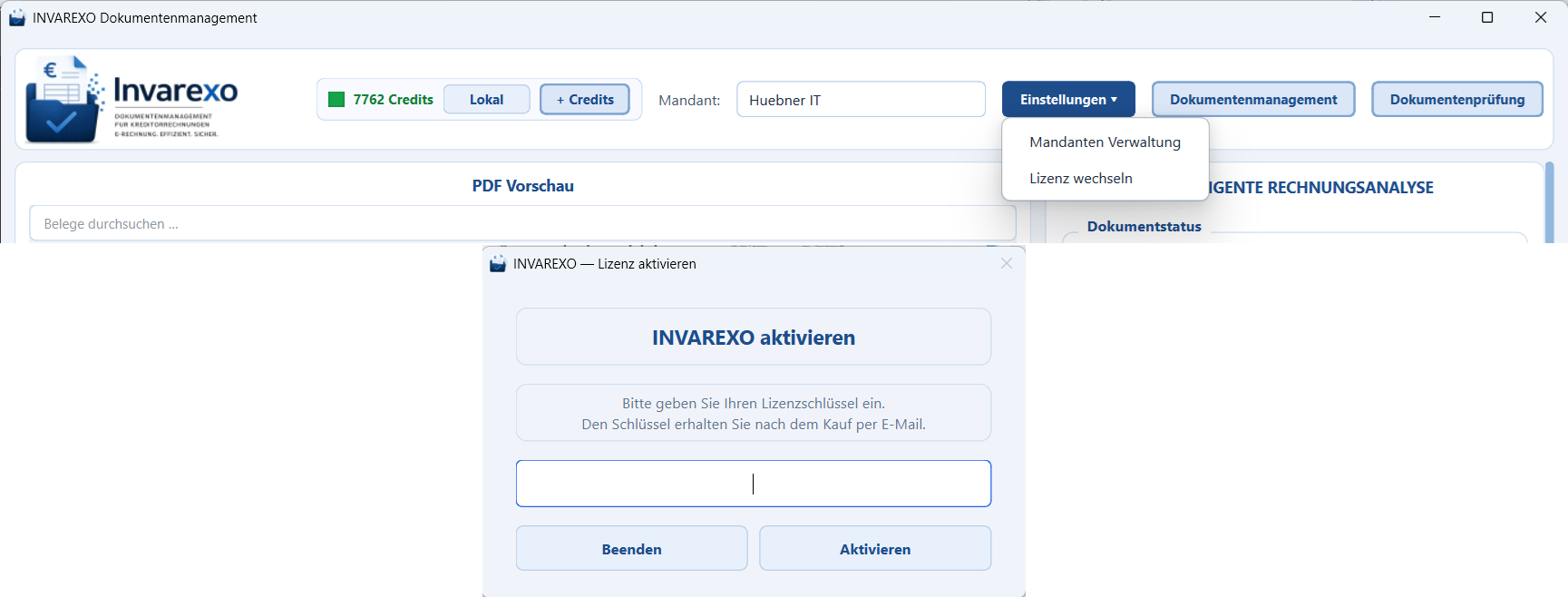
Menüpunkt „Lizenz aktivieren“ öffnen (Einstellungen → Lizenz).
Lizenzschlüssel eingeben, der Ihnen per E-Mail zugesandt wurde.
Mit „Aktivieren“ bestätigen. Die Lizenz wird an dieses Gerät gebunden.
Für einen Gerätewechsel wenden Sie sich bitte an den Support, damit die Lizenz zurückgesetzt werden kann.
 Nach oben ↑
5. Das Hauptfenster
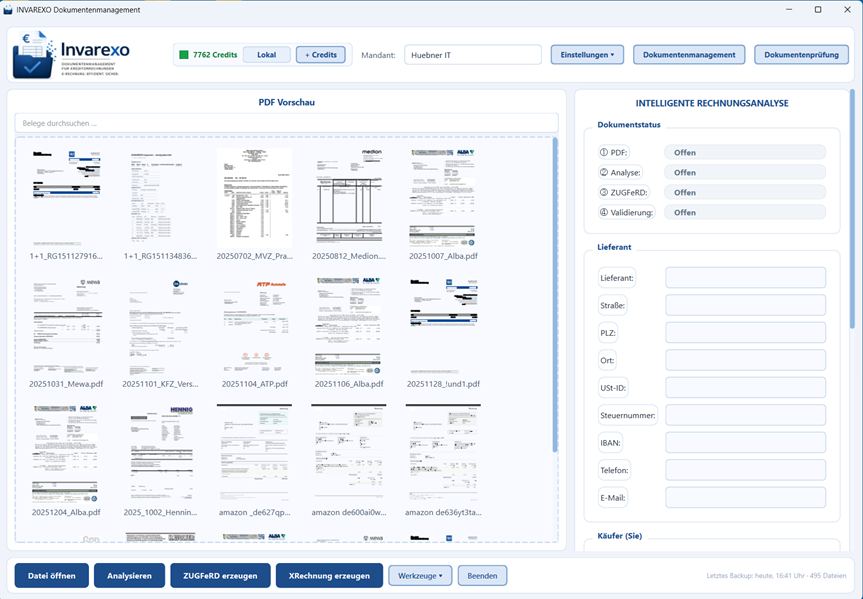
Das Hauptfenster ist in mehrere Bereiche gegliedert:
Menüleiste (oben) – Zugriff auf alle Funktionen
Dokumentenliste (links) – importierte und verarbeitete Dokumente
Vorschau (Mitte) – Ansicht des ausgewählten Dokuments
Erkannte Daten (rechts) – ausgelesene Felder wie Rechnungsnummer, Datum, Beträge
Statusleiste (unten) – Credits-Stand und Verarbeitungsstatus
 Nach oben ↑
6. Menüleiste
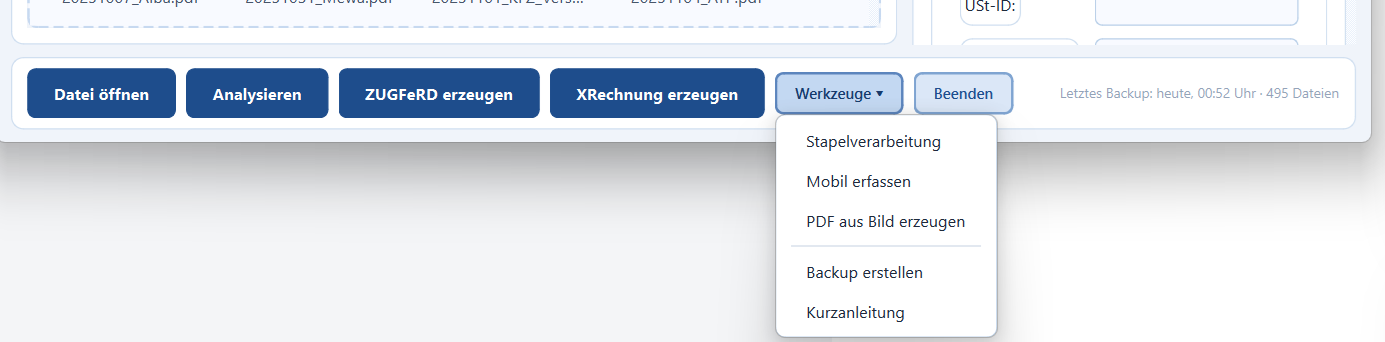
Über die Menüleiste erreichen Sie alle Funktionen von Invarexo:
Datei – Dokumente importieren, exportieren, Programm beenden
Bearbeiten – Dokumente löschen, Daten korrigieren
Ansicht – Darstellung der Dokumentenliste und Vorschau anpassen
Extras – Stapelverarbeitung, Einstellungen, Mobile Erfassung
Hilfe – Dokumentation, Updates, Support-Kontakt
 Nach oben ↑
7. Dokument importieren
Dokumente können auf vier Wegen in Invarexo gelangen: über einen angeschlossenen Scanner, per PDF-Import, per Fotoimport oder per mobiler Erfassung über den Browser. Alle Wege werden in den folgenden Kapiteln erläutert.
Alternativ können Dateien auch einfach per Drag & Drop in die Dokumentenliste gezogen werden.
Nach oben ↑8. Scanner verwenden
Extras → Scanner auswählen (TWAIN/WIA-kompatible Geräte werden automatisch erkannt).
Dokument in den Scanner einlegen.
„Scannen“ klicken – das Dokument erscheint anschließend in der Dokumentenliste.
9. PDF importieren
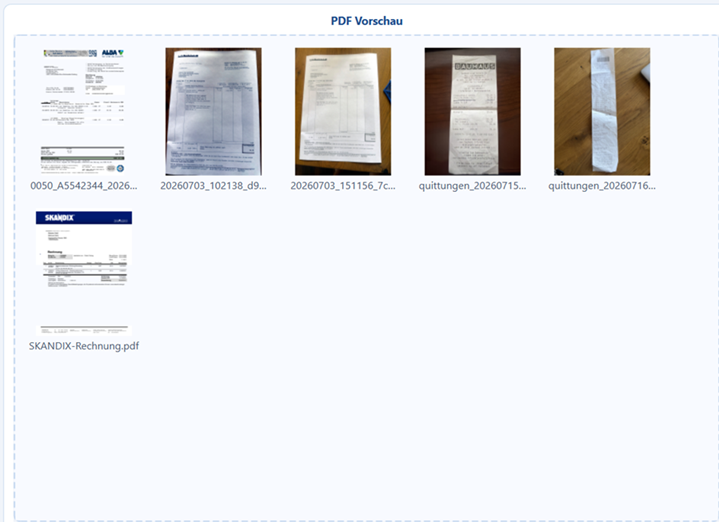
Über Datei → PDF importieren oder per Drag & Drop können ein- oder mehrseitige PDF-Dateien eingelesen werden. Bereits digitale (durchsuchbare) PDFs werden erkannt; bei gescannten PDFs ohne Textebene wird automatisch OCR angewendet.
 Nach oben ↑
10. Fotos importieren
Fotos von Belegen (JPG, PNG, HEIC) können einzeln oder als Ordner importiert werden. Für beste Ergebnisse empfiehlt sich eine gerade, gut ausgeleuchtete Aufnahme ohne Schatten.
Nach oben ↑
11. Mobile Dokumentenerfassung
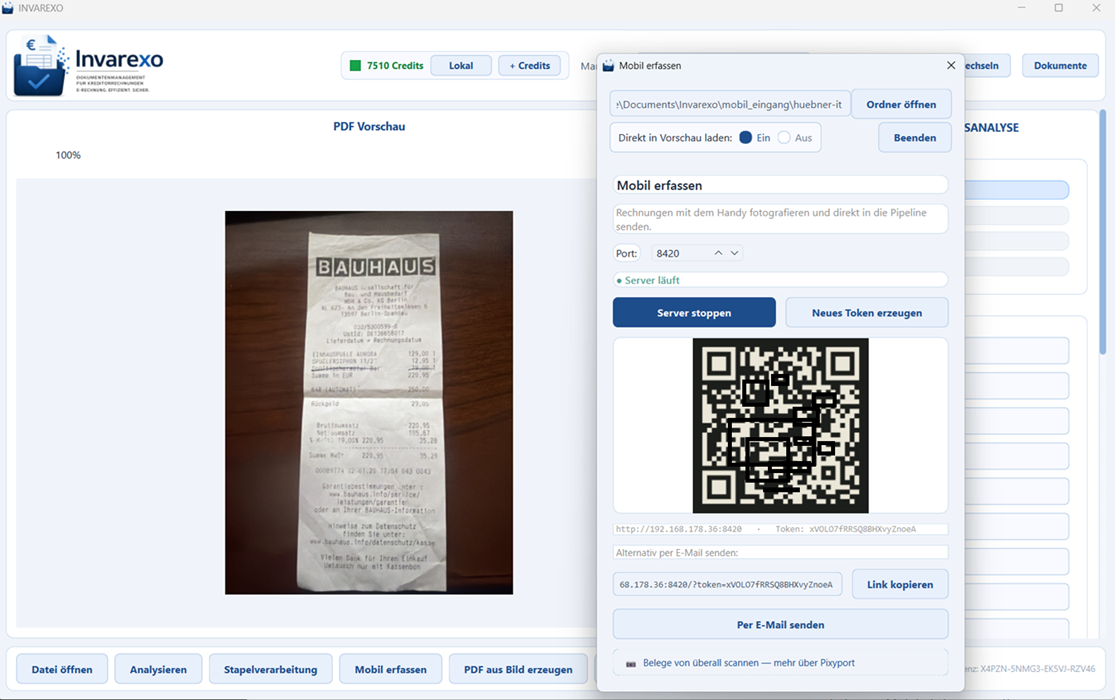
Belege können direkt mit dem Smartphone fotografiert und ohne App-Installation an Invarexo übertragen werden. Die Erfassung läuft vollständig im Browser des Handys.
 Nach oben ↑
12. QR-Code verwenden
Extras → Mobile Erfassung öffnen.
Angezeigten QR-Code mit der Handy-Kamera scannen.
Im Browser öffnet sich die Erfassungsseite – Foto aufnehmen und senden.
Das Foto erscheint automatisch in der Dokumentenliste von Invarexo.
Alternativ kann der Erfassungslink auch direkt per E-Mail an Kollegen versendet werden.
Nach oben ↑13. Dokument analysieren
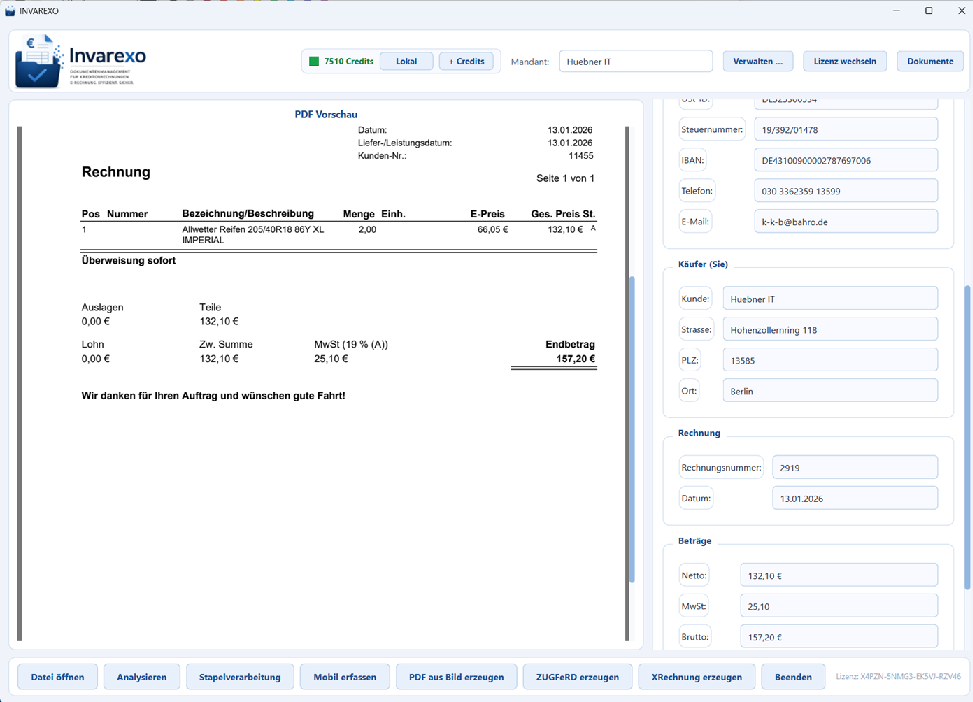
Nach dem Import wird ein Dokument durch Klick auf „Analysieren“ (oder automatisch, je nach Einstellung) verarbeitet. Dabei kommen OCR-Texterkennung und KI-gestützte Datenextraktion zum Einsatz (siehe Kapitel 14–22).
 Nach oben ↑
14. OCR
Die optische Texterkennung (OCR) wandelt den Bildinhalt eines Dokuments in maschinenlesbaren Text um. Dies ist die Grundlage für alle weiteren Auswertungsschritte.
Nach oben ↑15. KI-Erkennung
Auf Basis des erkannten Textes identifiziert die KI-Komponente relevante Rechnungsfelder – u. a. Lieferant, Rechnungsnummer, Datum, Beträge, Steuersätze und einzelne Positionen (siehe Kapitel 17–22).
Nach oben ↑16. Rechnungsprüfung
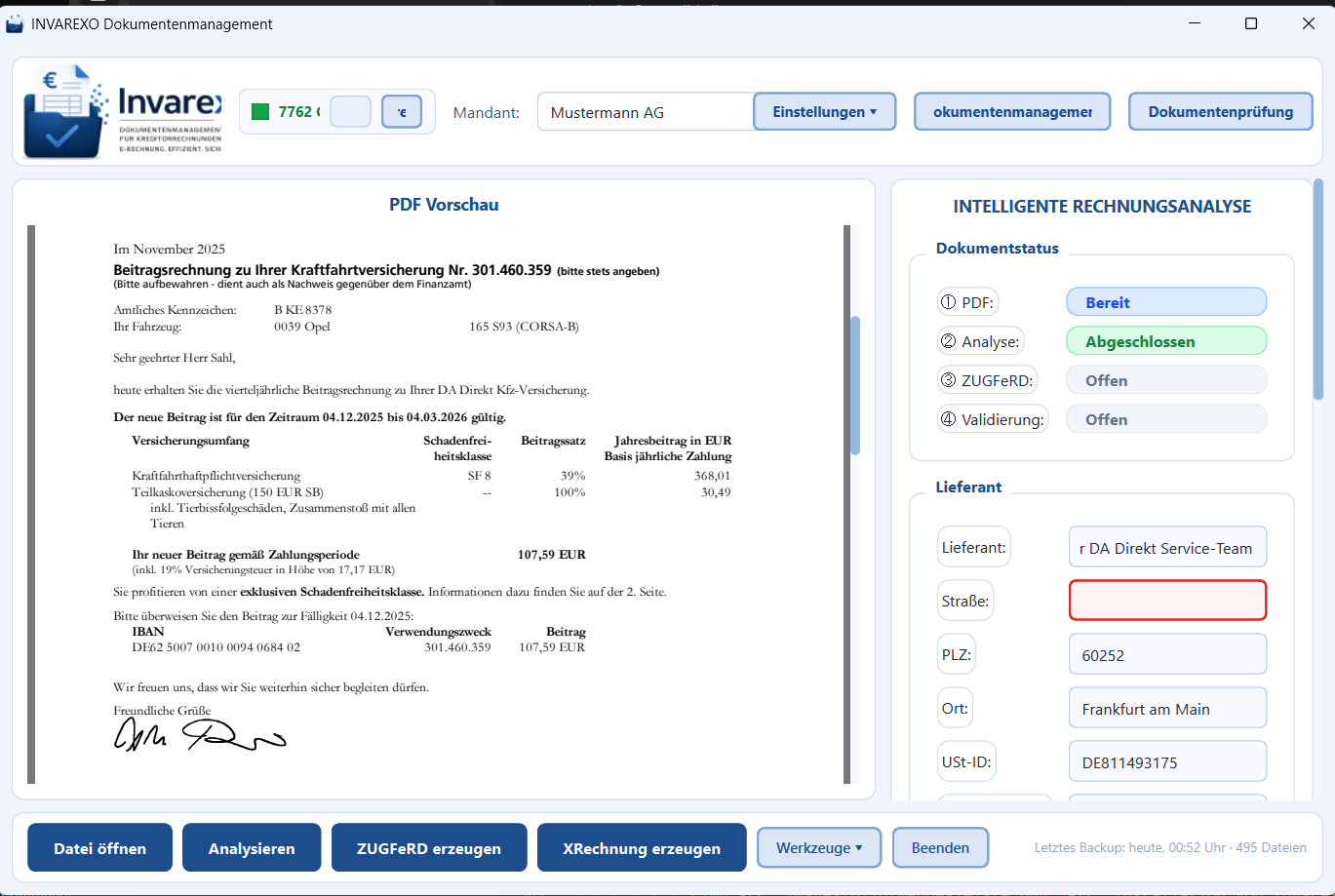
Vor der Übernahme in die Buchhaltung sollten die automatisiert erkannten Daten geprüft werden. Invarexo markiert unsichere Erkennungen farblich und schlägt bei Unstimmigkeiten (z. B. Summe der Positionen ≠ Rechnungsbetrag) eine manuelle Kontrolle vor.
 Nach oben ↑
17. Lieferanten erkennen
Invarexo gleicht erkannte Absenderdaten mit einer internen Lieferantenliste ab und schlägt bei wiederkehrenden Lieferanten die bereits hinterlegten Stammdaten vor.
Nach oben ↑18. Rechnungsnummer
Die Rechnungsnummer wird automatisch aus dem Dokument extrahiert. Bei mehreren möglichen Kandidaten zeigt Invarexo den wahrscheinlichsten Wert vorausgewählt an; die endgültige Auswahl kann manuell angepasst werden.
Nach oben ↑19. Rechnungsdatum
Das Rechnungsdatum wird erkannt und in ein einheitliches Datumsformat überführt, unabhängig vom ursprünglichen Format im Dokument.
Nach oben ↑20. Beträge
Netto-, Steuer- und Bruttobetrag werden separat erkannt und auf Plausibilität geprüft (Netto + Steuer = Brutto).
Nach oben ↑21. Umsatzsteuer
Invarexo erkennt den angewendeten Umsatzsteuersatz (z. B. 19 %, 7 % oder 0 % bei Reverse-Charge- bzw. innergemeinschaftlichen Lieferungen) je Position.
Nach oben ↑22. Positionen
Einzelne Rechnungspositionen (Beschreibung, Menge, Einzelpreis, Gesamtpreis) werden, sofern im Dokument vorhanden, zeilenweise ausgelesen und tabellarisch dargestellt.
Nach oben ↑23. XML erzeugen
Aus den erkannten und geprüften Daten kann eine strukturierte XML-Datei erzeugt werden, die sich in gängige Buchhaltungsprogramme importieren lässt.
Nach oben ↑24. PDF/A erzeugen
Für die revisionssichere, langfristige Archivierung erzeugt Invarexo aus jedem Dokument eine normkonforme PDF/A-Datei.
Nach oben ↑25. XRechnung
Für Rechnungen an öffentliche Auftraggeber erstellt Invarexo das XML-basierte XRechnung-Format gemäß den gesetzlichen Vorgaben zur E-Rechnung.
Nach oben ↑26. ZUGFeRD
Alternativ kann eine ZUGFeRD-Datei erzeugt werden – ein hybrides Format, das die PDF-Darstellung mit eingebetteten, maschinenlesbaren XML-Rechnungsdaten kombiniert.
Nach oben ↑27. Validierung
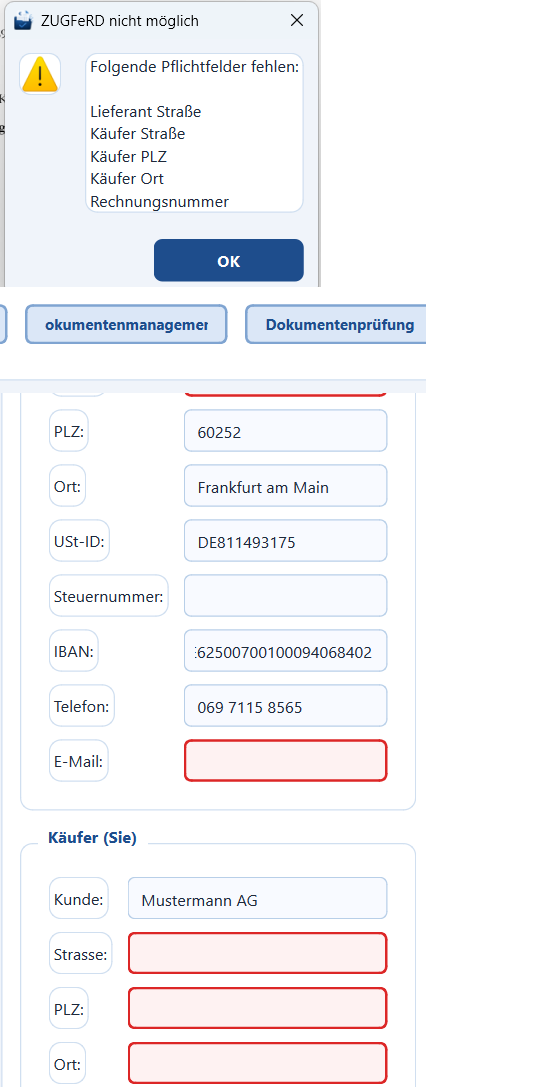
Erzeugte XRechnung- und ZUGFeRD-Dateien werden vor dem Export automatisch gegen das jeweilige Schema validiert. Bei Abweichungen erscheint ein Hinweis mit der betroffenen Stelle im Dokument.
Nach oben ↑28. Stapelverarbeitung
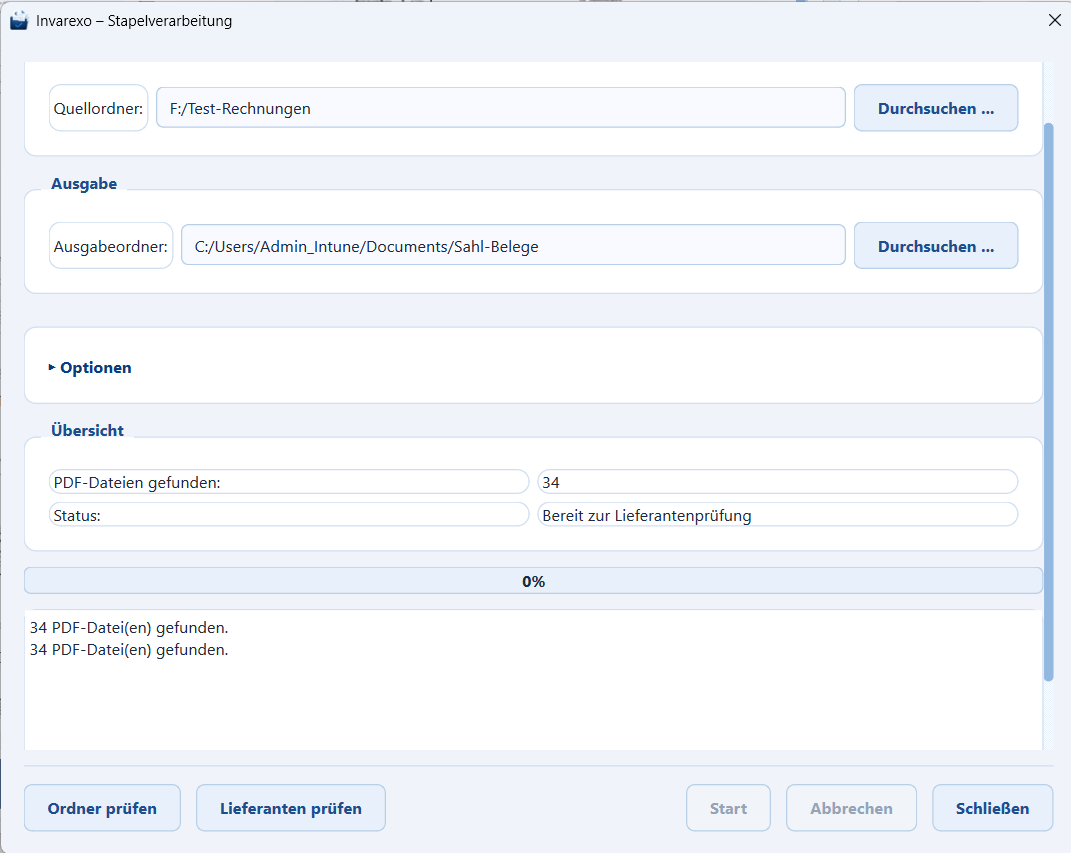
Mehrere Dokumente können gleichzeitig importiert und in einem Durchgang analysiert werden. Dies eignet sich besonders für den täglichen Posteingang oder größere Belegmengen.
Extras → Stapelverarbeitung öffnen.
Ordner mit den zu verarbeitenden Dokumenten auswählen.
Verarbeitung starten – der Fortschritt wird je Dokument angezeigt.
 Nach oben ↑
29. XRechnung importieren
Eine XRechnung besteht ausschließlich aus XML und lässt sich ohne zusätzliches Werkzeug nicht lesen. Invarexo liest eine eingehende XRechnung automatisch ein, erzeugt daraus eine lesbare PDF-Ansicht und übernimmt die enthaltenen Rechnungsdaten direkt in die Formularfelder – genau wie bei einer gescannten Rechnung.
Extras → XRechnung importieren (XML) öffnen.
XML-Datei der eingehenden Rechnung auswählen.
Invarexo erkennt automatisch, ob die Datei in der UBL- oder der CII-Syntax vorliegt, liest Lieferant, Rechnungsnummer, Datum, Beträge, Umsatzsteuer und alle Rechnungspositionen aus.
Aus den Daten wird automatisch eine übersichtliche PDF-Ansicht erzeugt und in der Vorschau angezeigt.
Die Rechnung wird automatisch im Dokumentenmanagement archiviert – PDF-Ansicht und Original-XML gemeinsam als zusammengehöriges Belegpaar, ohne dass ein zusätzlicher Speicherschritt nötig ist.
Rechtlich maßgeblich bleibt in jedem Fall die Original-XML; die erzeugte PDF dient ausschließlich der besseren Lesbarkeit.
Sollen mehrere XRechnungen auf einmal verarbeitet werden – etwa weil sie laufend automatisiert in einem Ordner gesammelt werden –, steht dafür der Ordner-Import zur Verfügung: Extras → XRechnung-Ordner importieren (→ DATEV). Alle darin enthaltenen XRechnungen werden in einem Arbeitsgang eingelesen, als PDF dargestellt und archiviert; bereits zuvor importierte Dateien werden dabei automatisch übersprungen. Im Anschluss lässt sich direkt der DATEV-Export für alle frisch importierten Rechnungen öffnen (siehe Kapitel 30).
Nach oben ↑30. DATEV-Export
Verarbeitete Rechnungen lassen sich direkt für die Übergabe an den Steuerberater aufbereiten – als Belegbilder-ZIP für DATEV Belegtransfer / DATEV Unternehmen Online (Stufe 1) oder als EXTF-Buchungsstapel (Stufe 2).
Dokumente → DATEV-Export öffnen.
Ohne Auswahl in der Dokumentenliste wird über einen Zeitraum exportiert: Zeitraum von/bis festlegen (standardmäßig der volle Vormonat).
Sollen stattdessen nur bestimmte Rechnungen exportiert werden, können einzelne oder mehrere Zeilen in der Dokumentenliste markiert werden (Strg- bzw. Umschalt-Taste für Mehrfachauswahl). Der DATEV-Export berücksichtigt dann ausschließlich die markierten Belege, unabhängig vom Rechnungsdatum.
„Stufe 1: Belegbilder-ZIP“ erzeugt eine ZIP-Datei mit allen Belegbildern des gewählten Zeitraums bzw. der Auswahl.
„Stufe 2: Buchungsstapel“ erzeugt eine EXTF-Datei für den Buchhaltungsimport. Dafür müssen Beraternummer, Mandantennummer sowie Aufwandskonto und Kreditoren-Sammelkonto in den Firmenstammdaten hinterlegt sein (siehe Kapitel 34).
Die erzeugte EXTF-Datei wird vor der Ausgabe automatisch auf ihren korrekten Aufbau geprüft. Diese Prüfung ersetzt nicht die inhaltliche Kontrolle durch den Steuerberater, fängt aber die häufigste Fehlerquelle – eine fehlerhaft aufgebaute Datei – bereits vorab ab.
Gehören zu einer Rechnung sowohl eine PDF als auch eine XML-Datei (z. B. bei einer importierten XRechnung oder einer erzeugten ZUGFeRD-Rechnung), werden beide automatisch zu einem einzigen Buchungssatz zusammengeführt – es entsteht keine doppelte Buchung.
Nach oben ↑31. Fehlerprotokoll
Dokumente, die nicht automatisch verarbeitet werden konnten (z. B. unleserliche Scans), werden im Fehlerprotokoll mit Fehlerursache aufgelistet und können dort erneut verarbeitet oder manuell nachbearbeitet werden.
32. Export
Verarbeitete Dokumente und die erzeugten Ausgabeformate (PDF/A, XML, XRechnung, ZUGFeRD) können einzeln oder gesammelt in einen Zielordner exportiert werden.
33. Einstellungen
Im Einstellungsbereich lassen sich u. a. Speicherorte, Standard-Exportformate, Sprache und Verhalten bei automatischer Analyse konfigurieren.
